
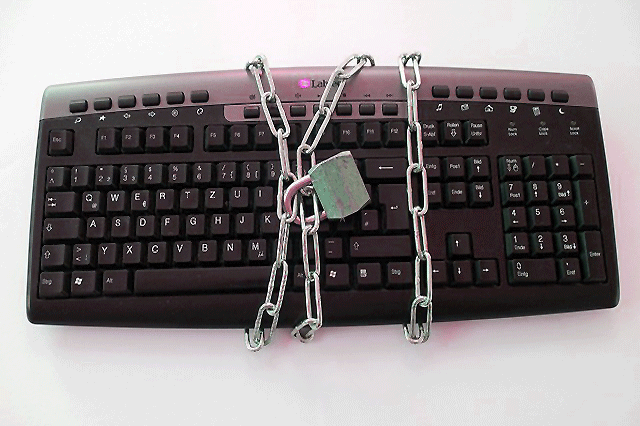
Passwörter
Sichere Passwörter erstellen – BSI
Wie lang ist ein sicheres Passwort? Sichere Passwörter sind ausreichend lang und komplex. Wir geben Tipps, wie sichere Passwörter aussehen sollten.

BSI – Bundesamt für Sicherheit in der Informationstechnik·https://www.bsi.bund.de
Ein sicheres Passwort schützt Ihre Online-Konten vor unbefugtem Zugriff. Die wichtigste Grundregel des Bundesamts für Sicherheit in der Informationstechnik (BSI) lautet: Je länger ein Passwort ist, desto sicherer ist es. [1, 2]
💡 Die wichtigsten Regeln für starke Passwörter
- Länge & Komplexität: Ein gutes Passwort sollte mindestens 8 bis 12 Zeichen lang sein. Es muss aus vier Zeichenarten bestehen: Großbuchstaben, Kleinbuchstaben, Zahlen und Sonderzeichen (z. B. ?, !, $, %). [1, 2]
- Keine Wörterbuchwörter: Vermeiden Sie echte Wörter, Namen oder leicht erratbare Tastaturmuster wie “123456” oder “passwort”. Hacker nutzen automatisierte Listen, um solche Begriffe in Sekundenschnelle zu knacken. [1]
- Einzigartigkeit: Verwenden Sie für jeden Account ein eigenes Passwort. Falls ein Dienst gehackt wird, bleiben Ihre restlichen Konten so geschützt. [1, 2]
🛠️ Passwörter einfach verwalten
Da niemand sich Dutzende komplexe Passwörter merken kann, empfiehlt sich die Nutzung von Hilfsmitteln:
- Passwortmanager: Programme wie der integrierte Google Passwortmanager oder unabhängige Dienste speichern Ihre Zugangsdaten verschlüsselt und füllen sie automatisch aus. Sie müssen sich dann nur noch ein einziges, sehr starkes “Master-Passwort” merken. [1, 2, 3]
- Die Satz-Methode: Denken Sie sich einen leicht zu merkenden Satz aus (z. B. “Ich trinke jeden Morgen 1 Tasse Kaffee mit Zucker!”) und nutzen Sie nur die Anfangsbuchstaben und Sonderzeichen: ItjM1TkmZ!
- Zwei-Faktor-Authentifizierung (2FA): Aktivieren Sie wann immer möglich eine zusätzliche Bestätigung (z. B. per SMS, App oder Fingerabdruck). Selbst wenn jemand Ihr Passwort kennt, kommt er so nicht in Ihr Konto. [1, 2]
Google Passwortmanager optimal einrichten
Hier erfahren Sie Schritt für Schritt, wie Sie den Google Passwortmanager optimal nutzen und ein unknackbares Master-Passwort für Ihre wichtigsten Konten erstellen.
1. Das perfekte Master-Passwort erstellen
Das Master-Passwort ist der Schlüssel zu Ihrem digitalen Tresor. Es muss extrem sicher sein, aber Sie dürfen es niemals vergessen.
- Nutzen Sie die “Schneeball-Methode”: Denken Sie an ein prägendes Ereignis oder ein Hobby und bauen Sie eine Geschichte darum.
- Satz: „Im Jahr 2024 bin ich 3 Wochen durch Island gereist!“
- Passwort: IY2024bi3WdIr!
- Vermeiden Sie: Geburtstage, Namen von Haustieren oder Standard-Phrasen.
- Wichtig: Schreiben Sie dieses Passwort auf ein Stück Papier und bewahren Sie es an einem sicheren Ort zu Hause auf (nicht im Geldbeutel oder am Monitor).
2. Google Passwortmanager optimal einrichten
Der Google Passwortmanager ist direkt in Ihr Google-Konto und den Chrome-Browser integriert. So nutzen Sie ihn am besten:
Schritt 1: Automatische Speicherung aktivieren
- Öffnen Sie die Google Passwortmanager Website oder die Chrome-Einstellungen.
- Klicken Sie auf das Zahnrad-Symbol (Einstellungen) oben rechts.
- Aktivieren Sie die Option “Speichern von Passwörtern anbieten” sowie “Automatisch anmelden”.
Schritt 2: Passwort-Checkup durchführen
Der Manager hat eine eingebaute Warnfunktion für Ihre Sicherheit:
- Klicken Sie im Menü auf “Passwort-Checkup”.
- Google prüft nun, ob Ihre Passwörter kompromittiert (durch Datenlecks im Internet gestohlen), wiederverwendet oder zu schwach sind.
- Ändern Sie alle Passwörter, die rot oder gelb markiert sind, direkt ab.
Schritt 3: Den “On-Device-Encryption” Turbo einschalten (Empfohlen)
Für maximale Sicherheit können Sie Ihre Passwörter auf Ihren Geräten verschlüsseln, bevor sie in die Google Cloud hochgeladen werden:
- Gehen Sie in die Einstellungen des Passwortmanagers.
- Suchen Sie nach “Einrichtung der Verschlüsselung auf dem Gerät”.
- Folgen Sie den Anweisungen. Dadurch hat selbst Google keinen Zugriff mehr auf Ihre Passwörter – nur noch Sie mit Ihrem Geräte-Sperrcode.
Anleitungen fPasswörter importieren
🔍 Schritt 1: Den Passwort-Checkup jetzt starten
Sie können Ihre bereits gespeicherten Passwörter sofort auf Sicherheitslücken überprüfen lassen:
- Rufen Sie direkt die offizielle Seite auf: Google Passwort-Checkup.
- Klicken Sie auf den blauen Button “Passwörter prüfen”.
- Bestätigen Sie Ihre Identität (z. B. durch Ihr Google-Passwort oder den Sperrcode Ihres Geräts).
- Google zeigt Ihnen nun das Ergebnis in drei Kategorien:
- 🔴 Kompromittierte Passwörter: Diese wurden bei Datenlecks im Internet gestohlen. Ändern Sie diese sofort!
- 🟡 Wiederverwendete Passwörter: Sie nutzen dasselbe Passwort für mehrere Konten.
- 🟡 Schwache Passwörter: Diese sind zu kurz oder leicht zu erraten.
📂 Schritt 2: Passwörter aus anderen Browsern importieren
Falls Sie bisher Firefox, Safari oder Edge genutzt haben, können Sie Ihre Passwörter ganz einfach als CSV-Datei exportieren und bei Google hochladen.
1. Passwörter exportieren (aus Ihrem alten Browser)
- Firefox: Öffnen Sie das Menü ☰ → Passwörter → Klicken Sie oben rechts auf die drei Punkte
...→ Zugangsdaten exportieren. - Safari (Mac): Wählen Sie im Menü Safari → Einstellungen → Passwörter → Klicken Sie unten auf das Kreis-Symbol mit den drei Punkten → Passwörter exportieren.
- Microsoft Edge: Öffnen Sie das Menü
...→ Einstellungen → Profile → Passwörter → Klicken Sie bei “Gespeicherte Passwörter” auf die drei Punkte...→ Passwörter exportieren.
2. Passwörter in Google importieren
- Öffnen Sie die Einstellungen des Google Passwortmanagers (Zahnrad-Symbol oben rechts).
- Scrollen Sie zum Bereich “Passwörter importieren” und klicken Sie auf “Datei auswählen”.
- Wählen Sie die soeben exportierte
.csv-Datei von Ihrem Computer aus. - Wichtig aus Sicherheitsgründen: Löschen Sie die exportierte
.csv-Datei danach sofort von Ihrem Computer (auch aus dem Papierkorb), da die Passwörter darin unverschlüsselt im Klartext stehen!
Haben Sie die Verschlüsselung auf dem Gerät bereits aktiviert, oder benötigen Sie Hilfe beim Ändern eines als unsicher erkannten Passworts?